
첫 출근의 설렘을 방해하는 ‘엑셀 공포증’, 해결책은 있습니다
사회초년생이 입사 후 가장 먼저 마주하는 난관은 상사의 업무 지시가 아니라, 눈앞의 엑셀 시트인 경우가 많습니다. “이거 정리해서 보고해”라는 간단한 지시도 엑셀 숙련도에 따라 누군가에게는 10분, 누군가에게는 3시간의 고통이 됩니다.
하지만 겁먹을 필요 없습니다. 엑셀의 수천 가지 기능 중 신입사원이 실제 업무의 80% 이상에서 사용하는 핵심 기능은 단 몇 가지 뿐입니다. 오늘 소개하는 3가지 기능을 AI비서인 제미니를 활용해 확실히 내 것으로 만든다면, 여러분은 동기들보다 훨씬 더 앞서나가는 ‘에이스 신입’으로 인정받을 것입니다.
데이터 정리의 끝판왕: 빠른 채우기 & 제미니의 ‘텍스트 가공’
신입사원의 업무 중 상당수는 ‘데이터 정리’입니다. 엑셀의 기능만으로 부족할 때 제미니에게 물어보세요.
- [엑셀 기능] 빠른 채우기:
user123@company.com에서 ID만 뽑을 때, 첫 칸 입력 후Ctrl + E. 이지만 - [제미니 활용 사례]
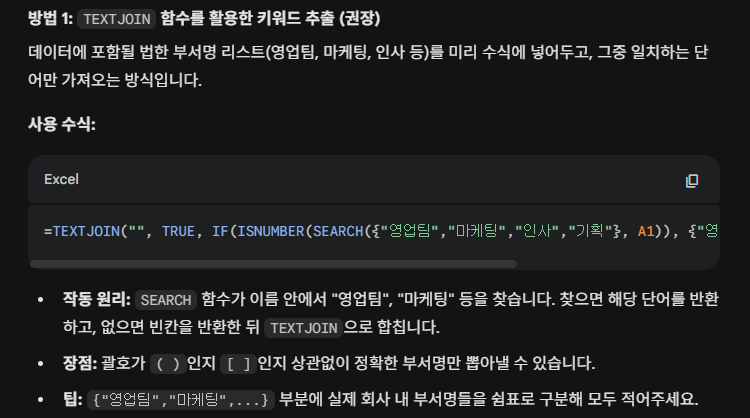
- 복잡한 규칙의 데이터 분류:상황: “이름(부서)직급”이 섞인 리스트에서 부서만 추출해야 하는데 규칙이 제각각일 때.
- 제미니 프롬프트: “엑셀 A열에 ‘홍길동(영업팀)대리’, ‘김철수 부장[마케팅]’처럼 데이터 형식이 일정하지 않아. 여기서 부서 이름만 정확히 추출하는 수식을 알려줘.”
- 결과: 제미니가
SEARCH,MID함수를 조합하거나 최신 버전의TEXTJOIN함수를 활용한 정답을 즉시 제시합니다.
실수를 0%로 만드는: 필터 & 제미니의 ‘데이터 분석 가이드’
데이터를 가공했다면 이제는 그 의미를 파악해야 합니다.
- [엑셀 기능] 필터 & 틀 고정: **
Ctrl + Shift + L**로 필터를 걸고,틀 고정으로 제목을 고정하세요. - [제미니 활용 사례] 어떤 데이터를 우선순위로 볼지 질문하기:
- 상황: 1,000행이 넘는 재고 데이터를 받았는데 무엇부터 체크해야 할지 모를 때.
- 제미니 프롬프트: “현재 재고 현황표에 품목, 입고일, 유통기한, 재고수량이 있어. 신입사원으로서 가장 먼저 필터링해서 확인해야 할 항목 3가지만 추천해줘.”
- 결과: 제미니가 “1. 유통기한 임박 항목, 2. 재고수량 0인 품목, 3. 장기 미출고 품목” 순으로 필터링 기준을 세워줍니다. 업무의 우선순위를 정해주는 셈이죠!
가시성을 높이는: 조건부 서식 & 제미니의 ‘함수 생성기’
보고서의 퀄리티는 ‘중요한 것이 얼마나 잘 보이느냐’에 결정됩니다.
- [엑셀 기능] 조건부 서식 & 절대 참조($): 초과 지출은 빨간색으로, 변하지 않는 값은 **
F4**로 고정하세요. - [제미니 활용 사례] 막막한 조건부 서식 수식 만들기:
- 상황: “오늘 날짜보다 유통기한이 지난 행 전체에 색칠을 하고 싶어.”
- 제미니 프롬프트: “엑셀 B열에 유통기한 날짜가 있어. 오늘 날짜(TODAY)보다 이전 날짜인 경우 그 행 전체에 노란색 배경을 칠하는 ‘조건부 서식 수식’을 어떻게 설정해”
- 결과:
= $B1 < TODAY()와 같은 정확한 수식과 설정 경로를 단계별로 설명해 줍니다
결론: 엑셀은 기술이 아니라 AI 제미니를 활용한 ‘센스’입니다
엑셀을 잘한다는 것은 함수를 많이 아는 것이 아닙니다. 상대방이 보기 편하게 데이터를 정리하고, 오타를 줄일 수 있는 스마트한 기능을 적재적소에 사용하는 ‘센스’입니다. 제미니를 활용한 오늘 배운 세 가지 기능은 그 센스를 키워주는 가장 강력한 기초 체력이 될 것입니다. 당황하지 말고, 하나씩 연습해 보며 여러분의 업무 실력을 증명해 보세요!